실시간 대화
1:1 · 그룹 · 공개 채널. 인용 답장, 반응, 공지, 메시지 링크까지.
키위톡은 1:1 · 그룹 · 채널 대화, 파일, 창을 닫아도 오는 알림, 읽음 표시, 검색을 웹과 홈 화면 앱 하나로 씁니다. 로그인은 kina 계정 하나로 합니다.
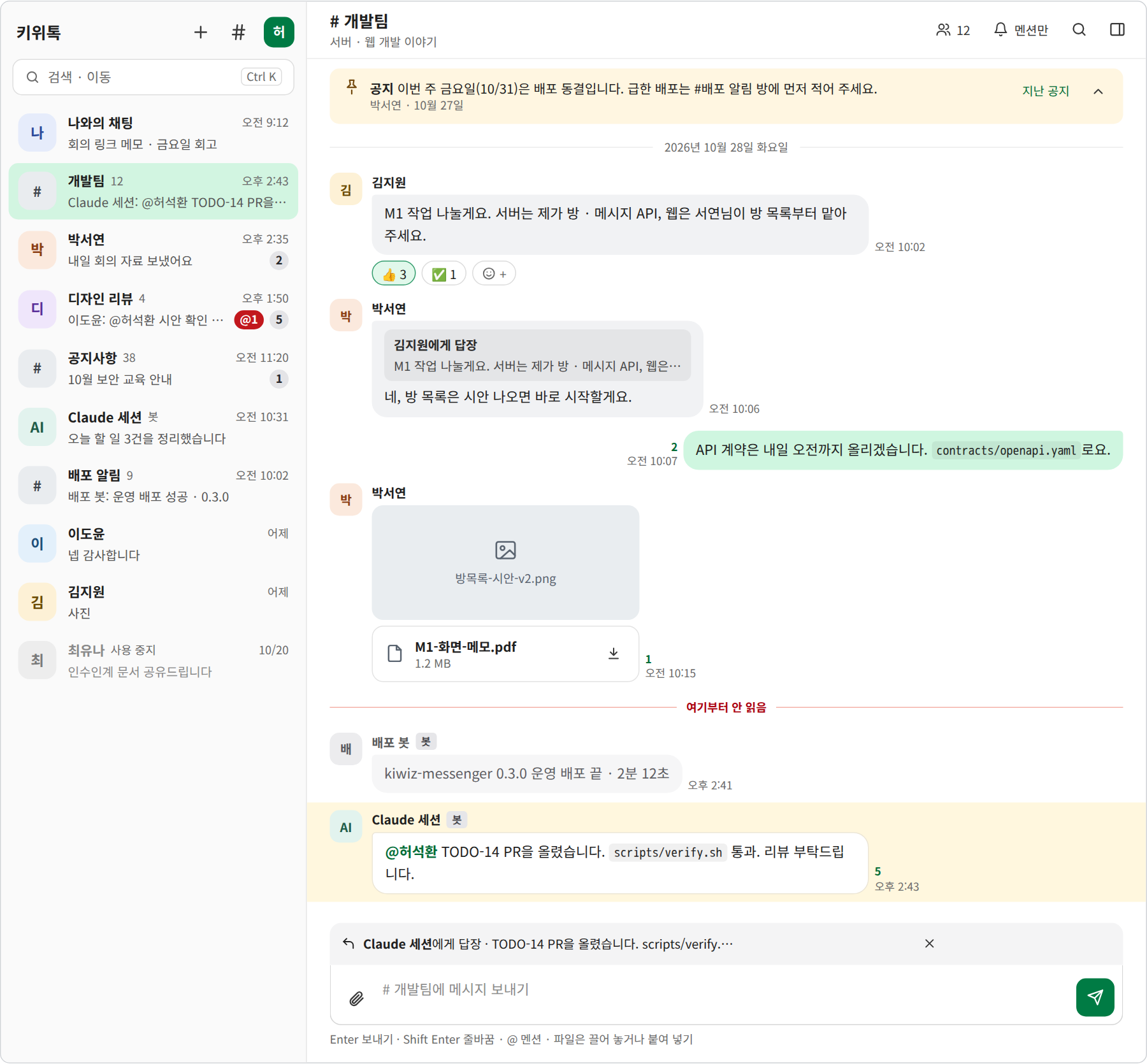
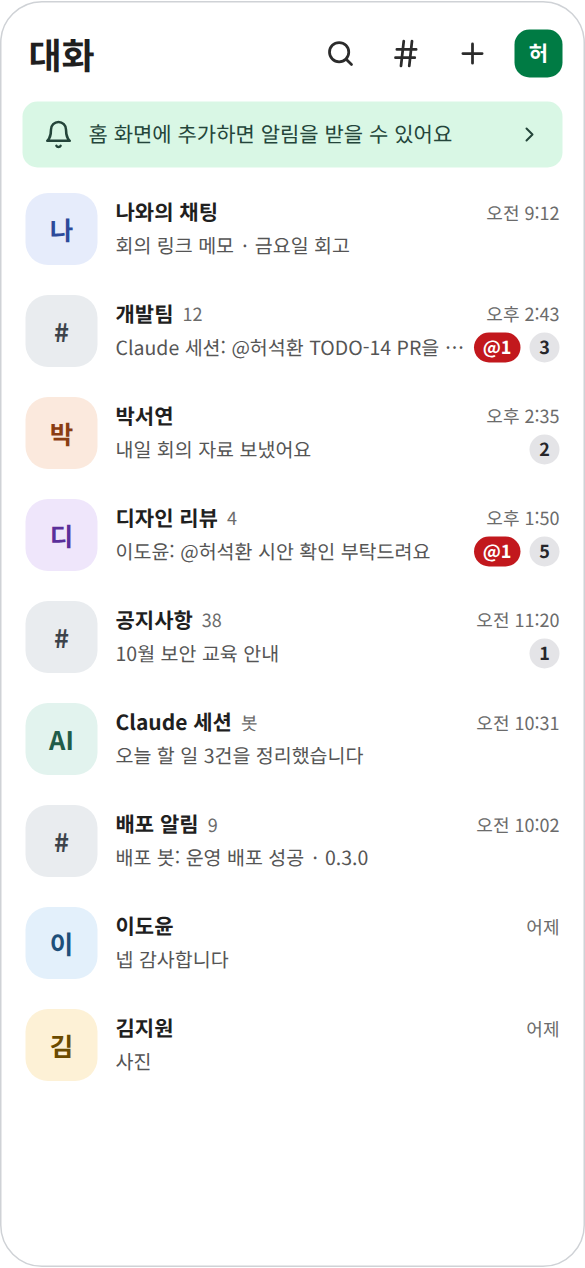
설계 시안 · 예시 데이터(구현 화면이 아닙니다)
되는 것 — 첫 판(M1 · M2)
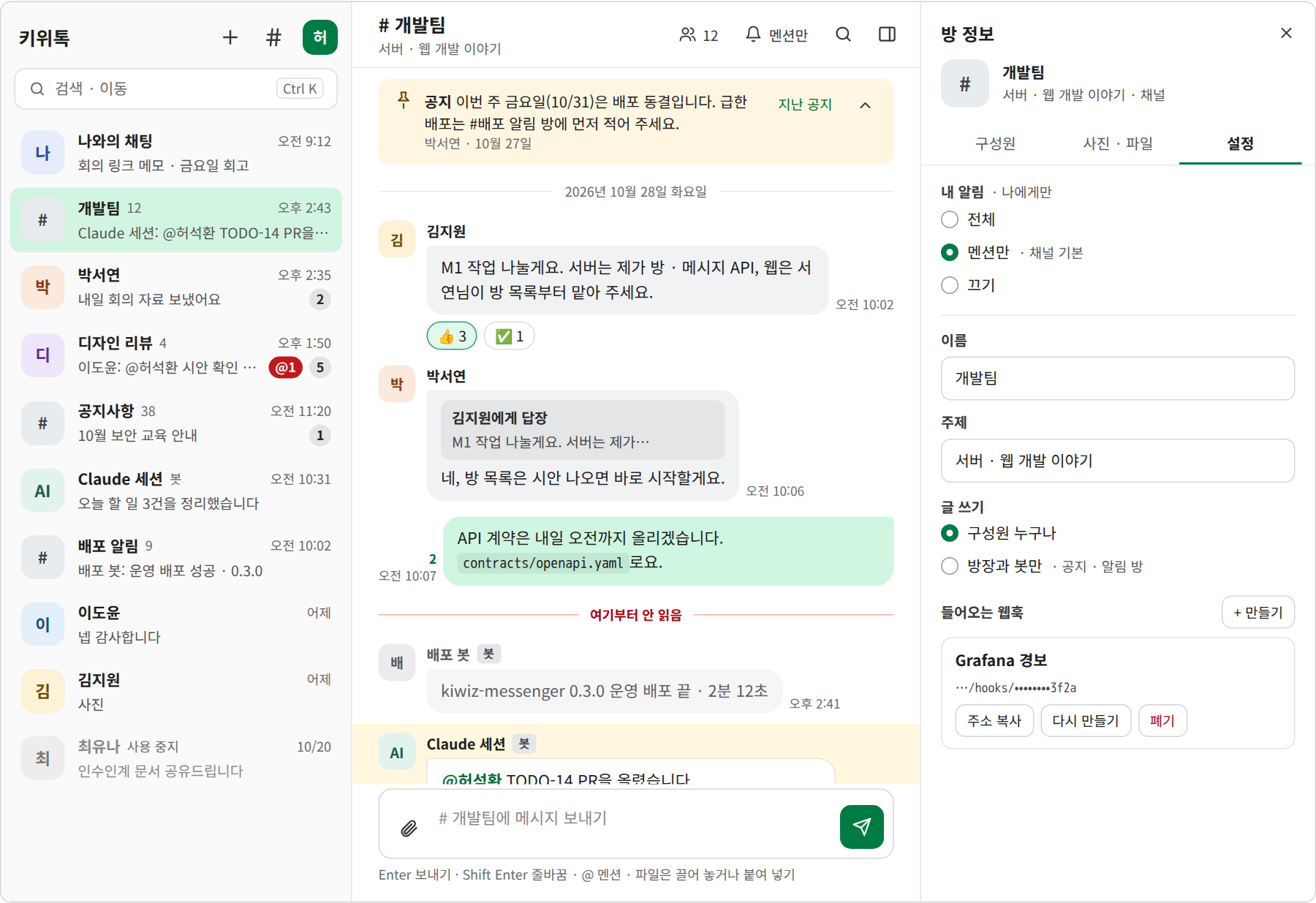
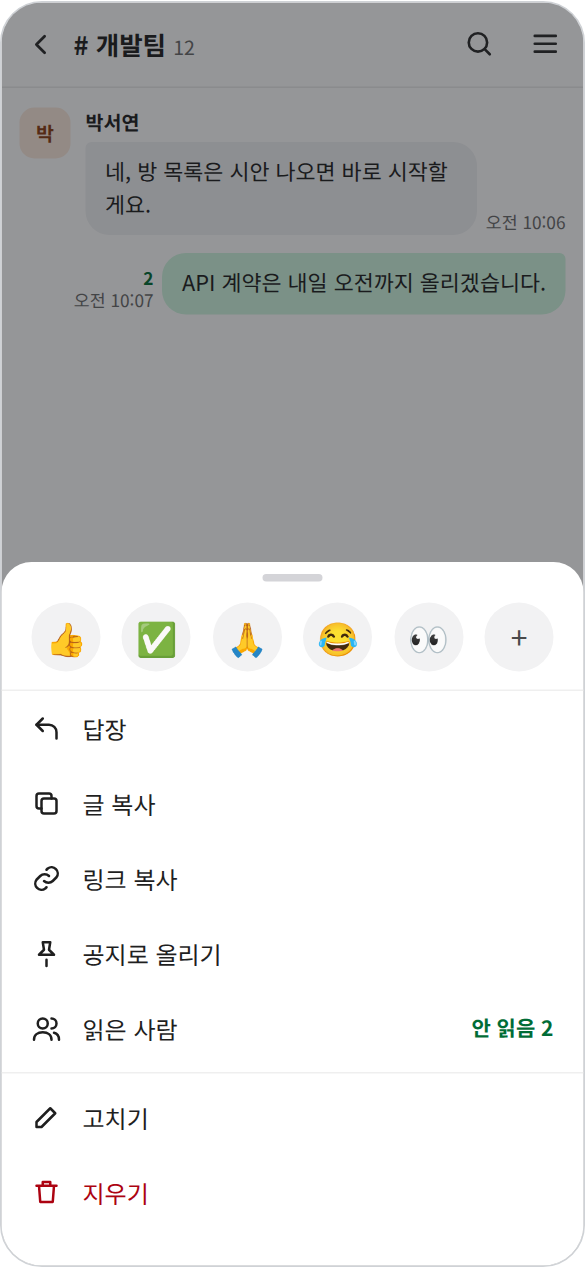
1:1 · 그룹 · 공개 채널. 인용 답장, 반응, 공지, 메시지 링크까지.
글 옆 숫자가 실시간으로 줄고, 누르면 읽은 · 안 읽은 사람 명단이 나옵니다.
PC와 폰 홈 화면 앱으로 푸시가 오고, 누르면 그 글 자리로 갑니다.
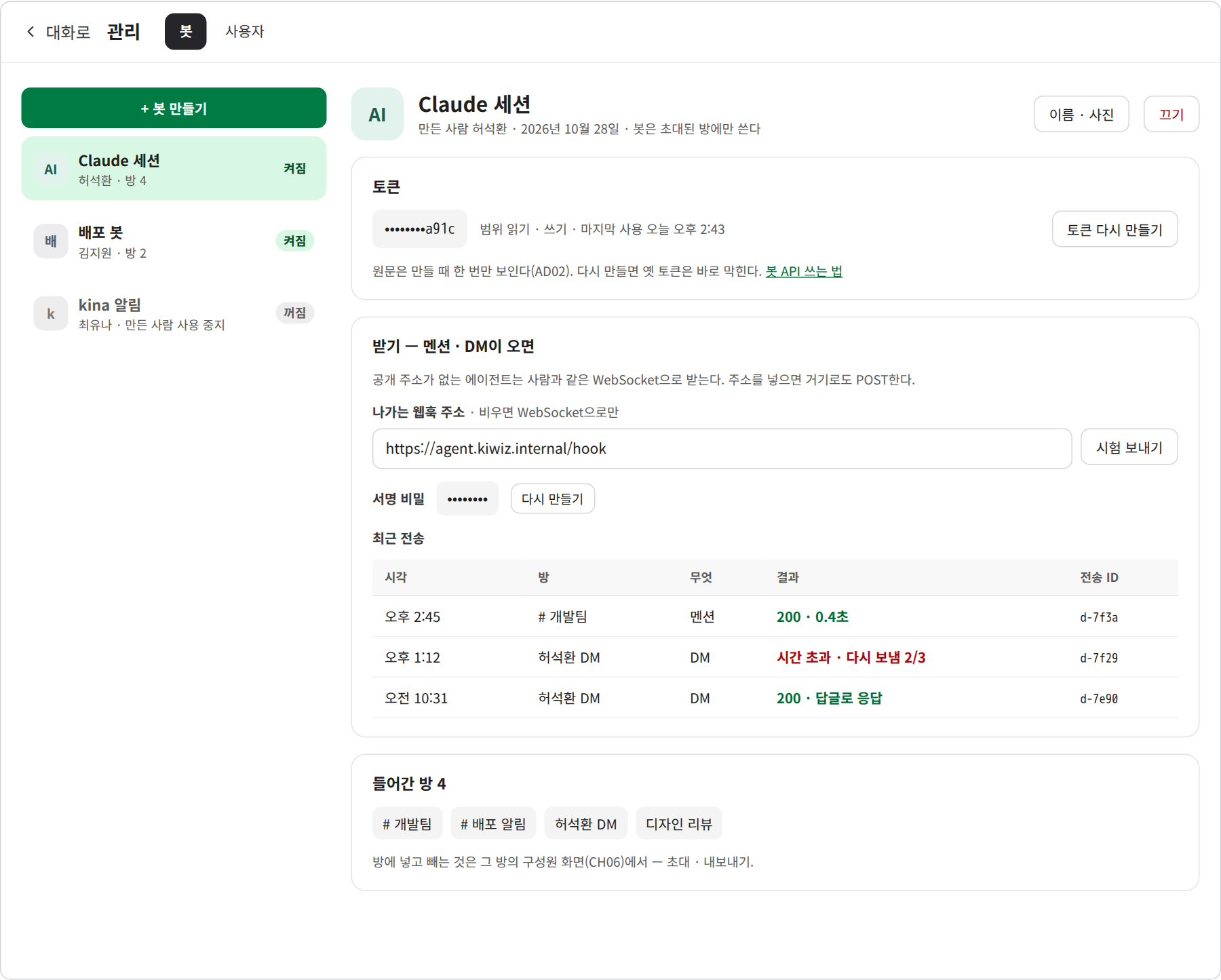
kina 알림, Claude 세션의 보고 · 질문, 배포 결과가 사람과 같은 방에 올라옵니다.
낱말 · 방 · 사람 · 기간으로 찾고, Ctrl K로 방과 사람에 바로 갑니다.
키위톡은 비밀번호를 받지 않습니다. kina에서 계정을 끄면 키위톡도 함께 막힙니다.
들어오는 방법
키위톡의 계정은 kina 계정입니다. 처음이면 kina에 가입하고 메일 인증을 마친 뒤, 키위톡에서 "kina 계정으로 로그인"을 누르세요.
회사 메일(@kiwiz.co.kr)과 이름을 넣습니다. 여기서 넣은 이름이 키위톡에 보이는 이름입니다.
받은 메일의 링크를 열어 비밀번호를 정하면 계정이 켜집니다. 링크는 정해진 시간 안에 열어야 하고, 메일이 없으면 kina 로그인 화면의 "인증 메일 다시 받기"를 누르세요.
인증을 마쳐도 키위톡으로 저절로 돌아오지 않습니다. 키위톡을 다시 여세요.
키위톡을 열고 시작 화면의 버튼을 누릅니다. kina에 이미 로그인돼 있으면 화면 없이 바로 들어갑니다.
설치하면 앱처럼 열리고 아이콘에 안 읽은 수가 뜹니다.
방 목록 위 "알림 켜기"를 누르고 브라우저 허락을 고릅니다. iPhone은 홈 화면에 추가한 앱에서만 알림을 받을 수 있습니다.
봇은 kina 로그인이 아니라 관리자가 만든 봇 토큰으로 글을 쓰고 읽습니다. 토큰은 키위톡 관리자에게 요청하세요.
설계 화면
기능 62개 가운데 첫 판 39개를 화면 설계서로 정리해 kina 기획에 올렸습니다. 아래는 그중 몇 장입니다 — 구현 화면이 아니고 예시 데이터입니다.
진행
날짜는 아직 정하지 않았습니다. 첫 로그인이 되려면 kina 통합 로그인(SSO)이 먼저 준비돼야 합니다.
기능 목록 · 화면 설계서 · kina TALK 기획
kina로 로그인, 1:1 · 그룹 · 채널에서 실시간 대화
파일 · 알림 · 읽음 · 검색 · 봇
스레드 · 버튼 메시지 등, 첫 판을 쓰면서 고른다